入门教程 5 步 · 8 分钟
了解工作区、导航和第一个项目的完整流程。
界面 · 触控操作 · 第一个项目
认识首页与 Dock
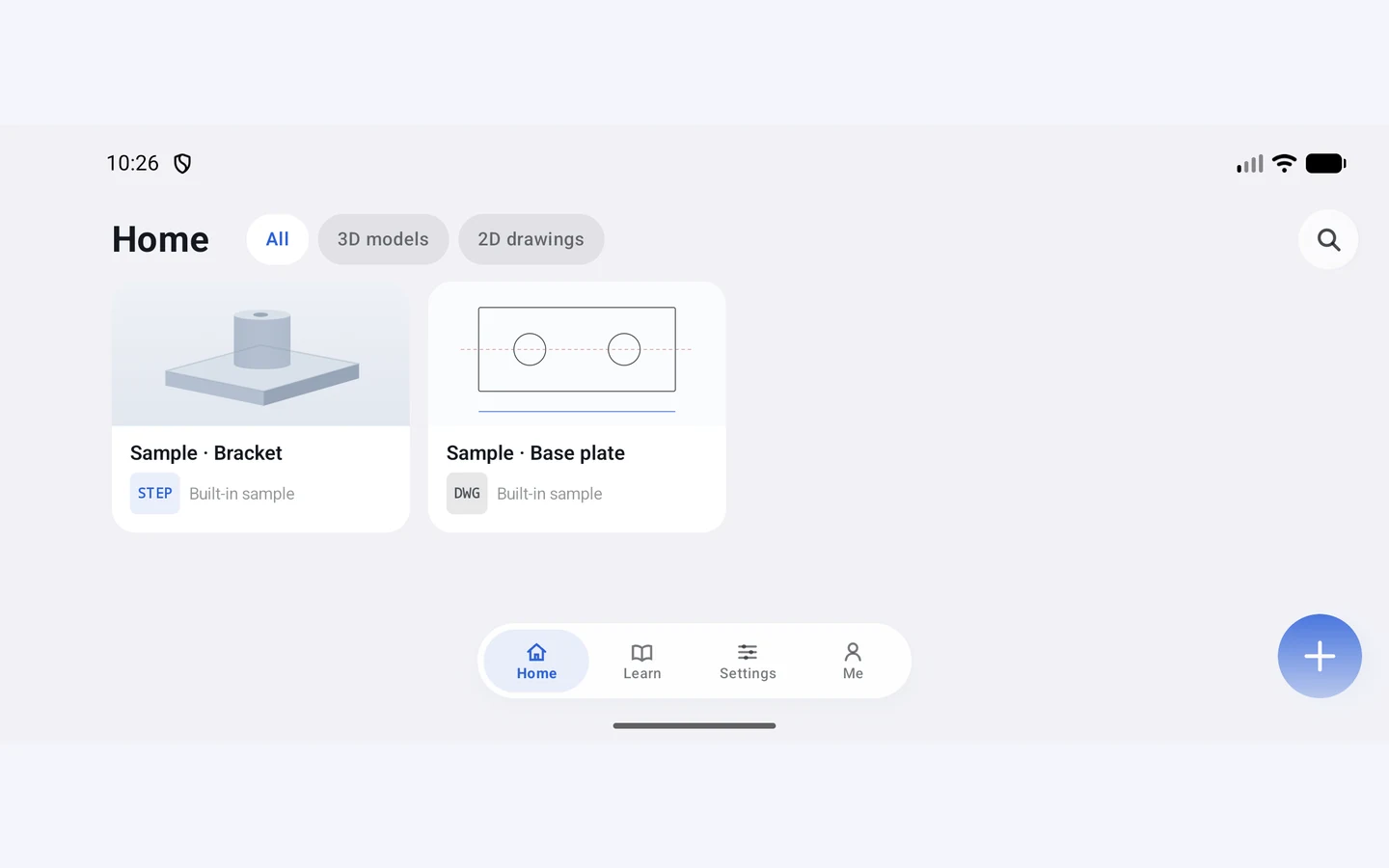
首页会显示最近文件和示例。Dock 只用于切换首页、教程、设置和我的;要新建或导入,请点击首页右下角悬浮“+”。
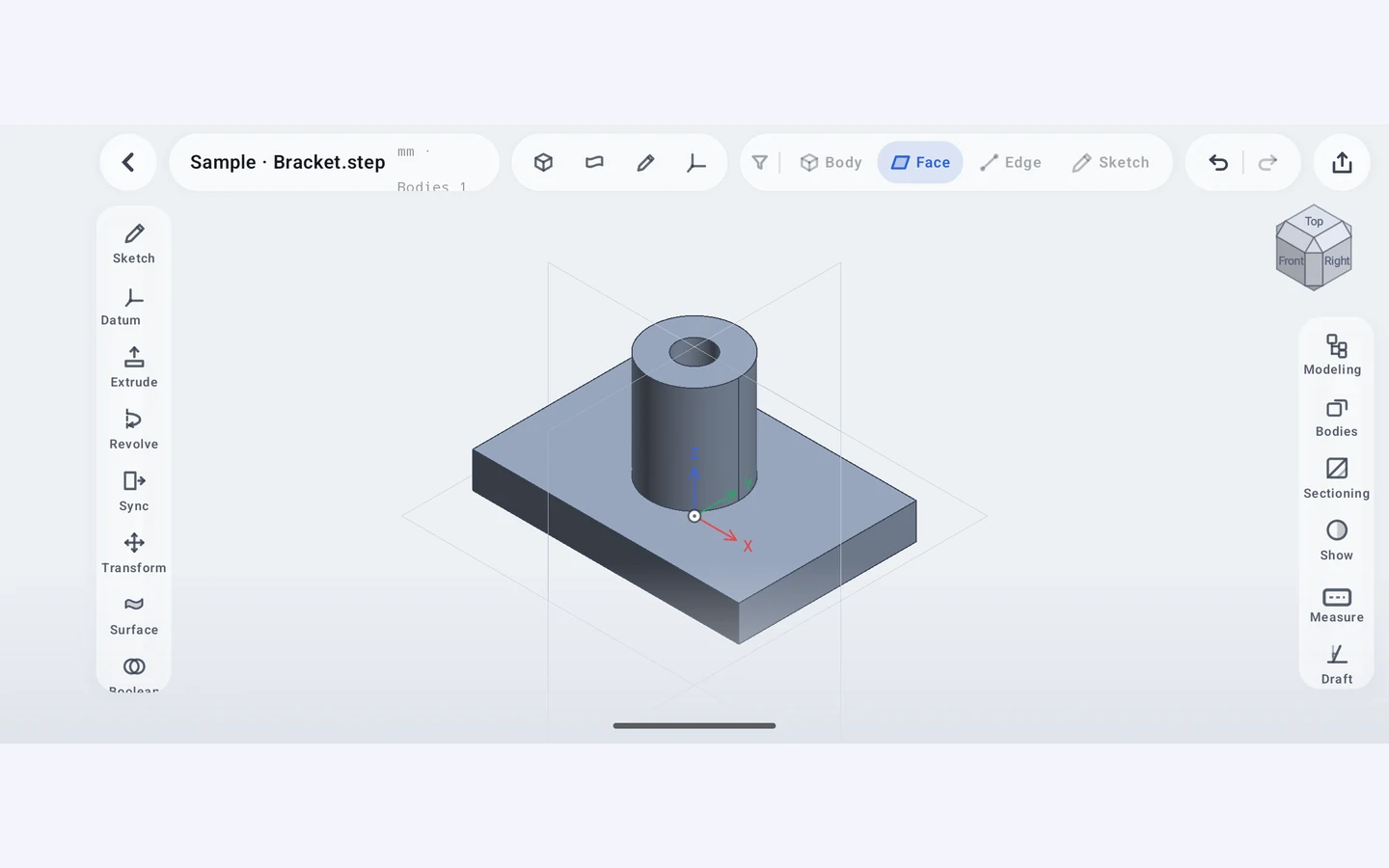
打开内置 3D 示例
在首页找到支架示例并点击。指尖3D 会在本地生成示例,然后在 3D 编辑器中打开。
认识 3D 工作区
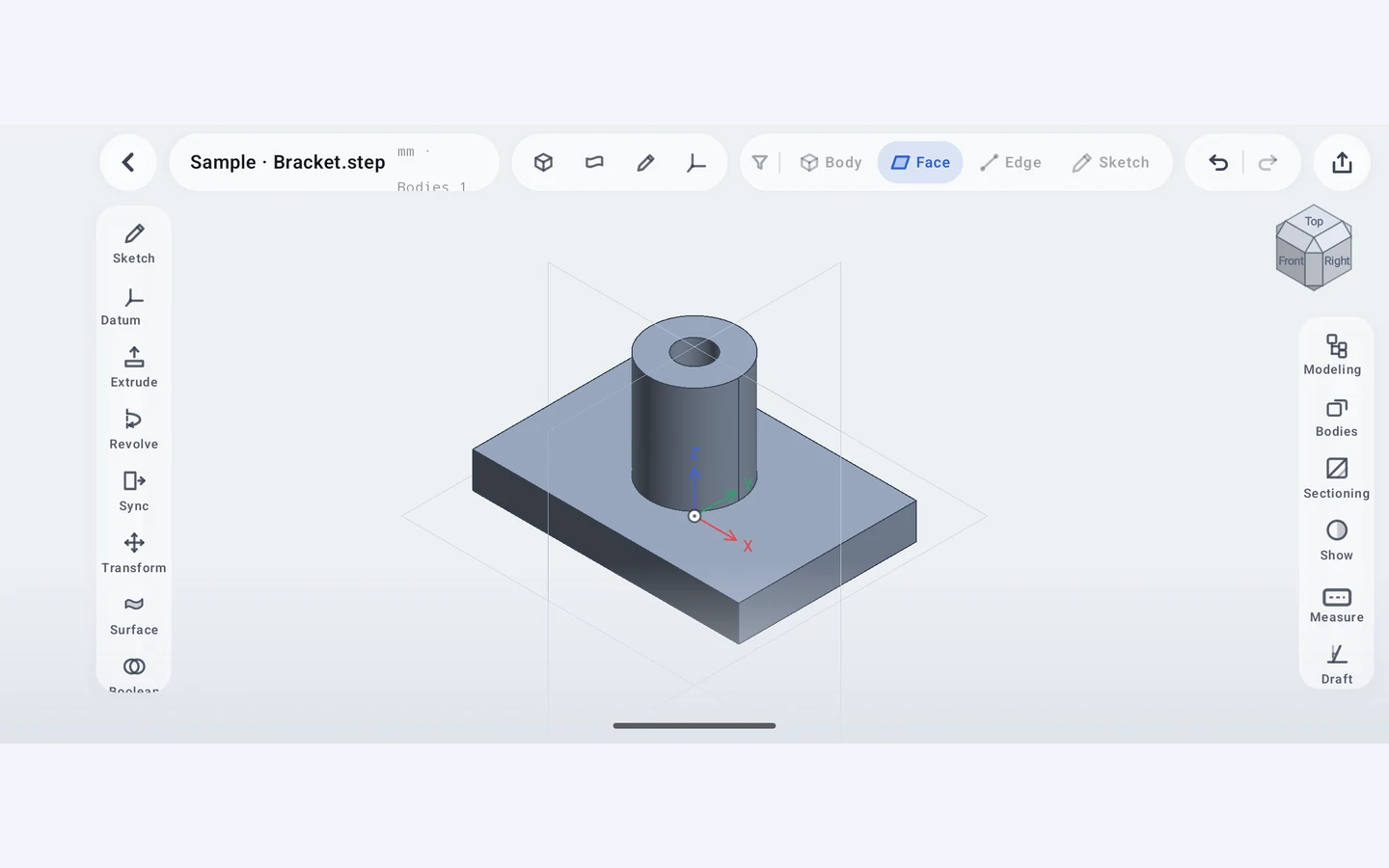
中央是视口,工具栏中提供建模工具,模型树则列出草图、实体和特征。视图控件可用于全图显示模型或选择标准观察方向。
使用触控浏览
单指拖动可旋转模型,双指拖动可平移,双指捏合可缩放。如果模型离开屏幕,使用“全图”让它重新完整显示。
体验 2D 并创建第一个项目
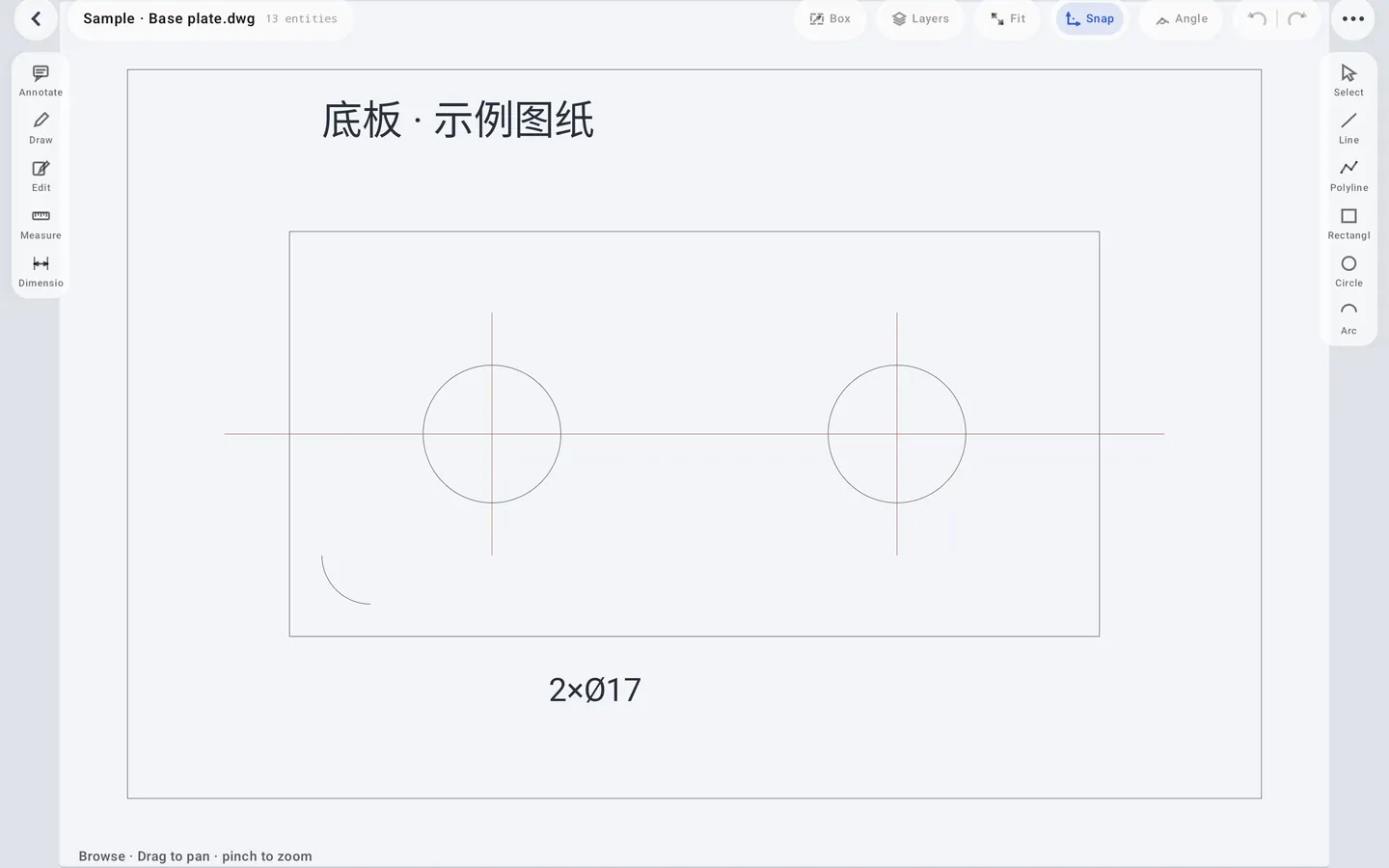
打开一个 2D 示例,使用“全图”显示整张图纸,再点击图元进行选择。随后返回首页,点击“新建”,选择空白 2D 图纸或 3D 模型。
2D 制图 6 步 · 15 分钟
绘制一块精确的 100 × 50 mm 双孔底板。
绘制 · 修改 · 标注 · 导出
新建空白图纸
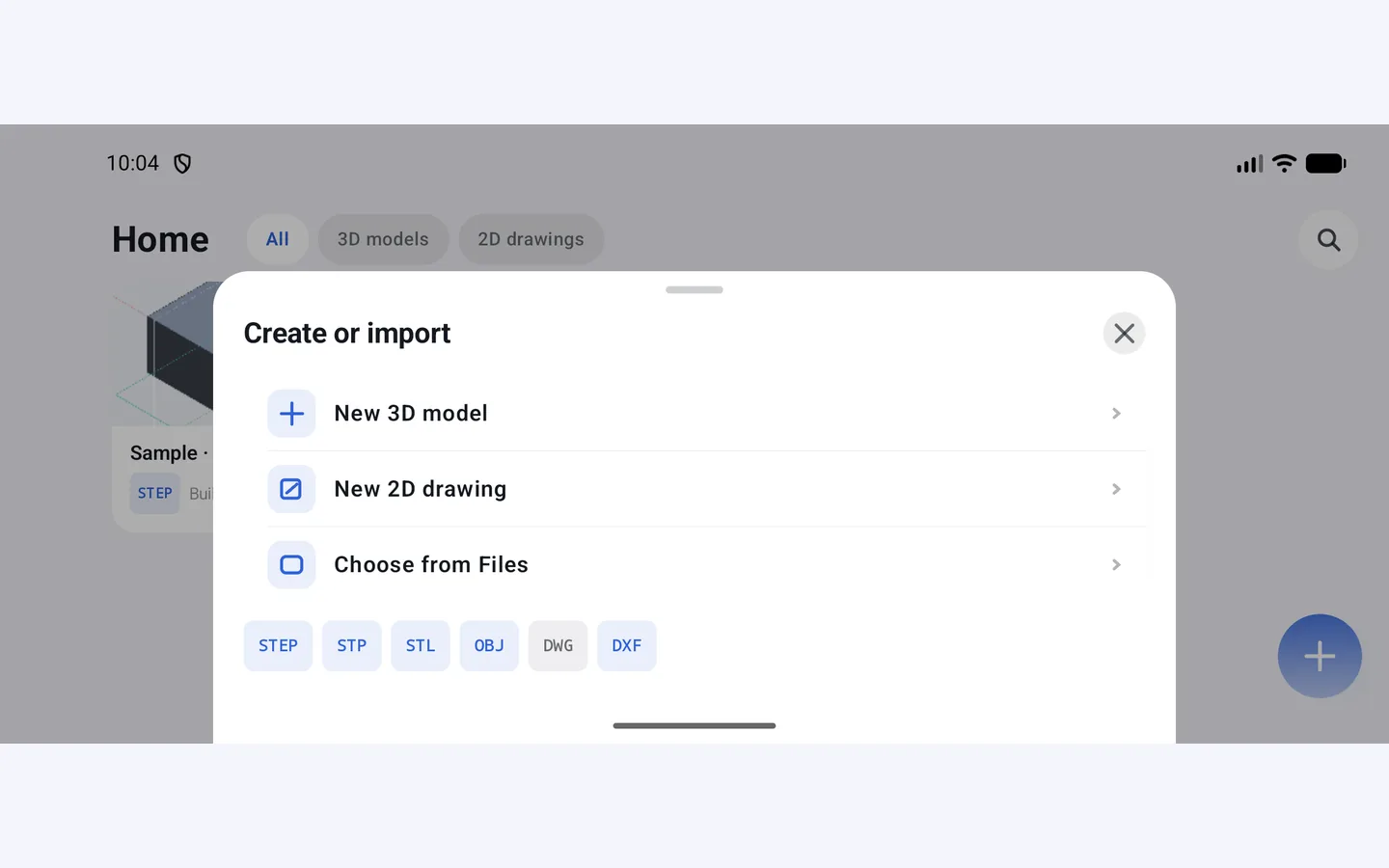
点击首页右下角悬浮新建按钮,选择“2D 图纸”,系统会立即新建有效的空白 DXF。本教程使用毫米;如果当前单位不是 mm,请先到设置中切换。
绘制 100 × 50 mm 矩形
开启“对象捕捉”,选择“矩形”,先大致点出两个对角点。点击水平边的在线尺寸并输入 100,再点击垂直边的在线尺寸并输入 50。
添加并复制 Ø17 mm 孔
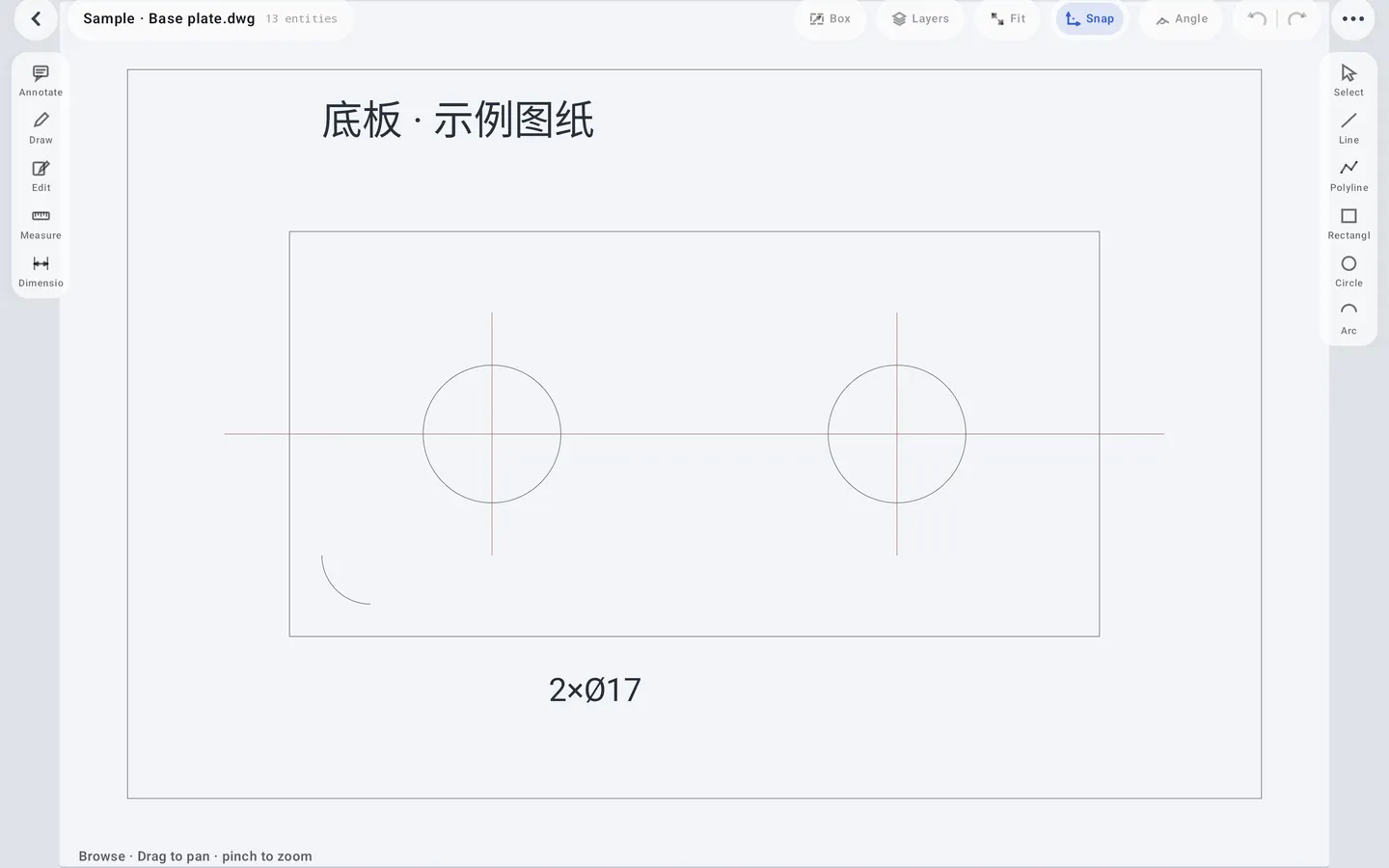
选择“圆”,将它放到底板中心线上。点击半径在线尺寸并输入 8.5 mm。选中圆,选择“复制”,在对称位置放置副本;稍后添加直径标注显示 Ø17。
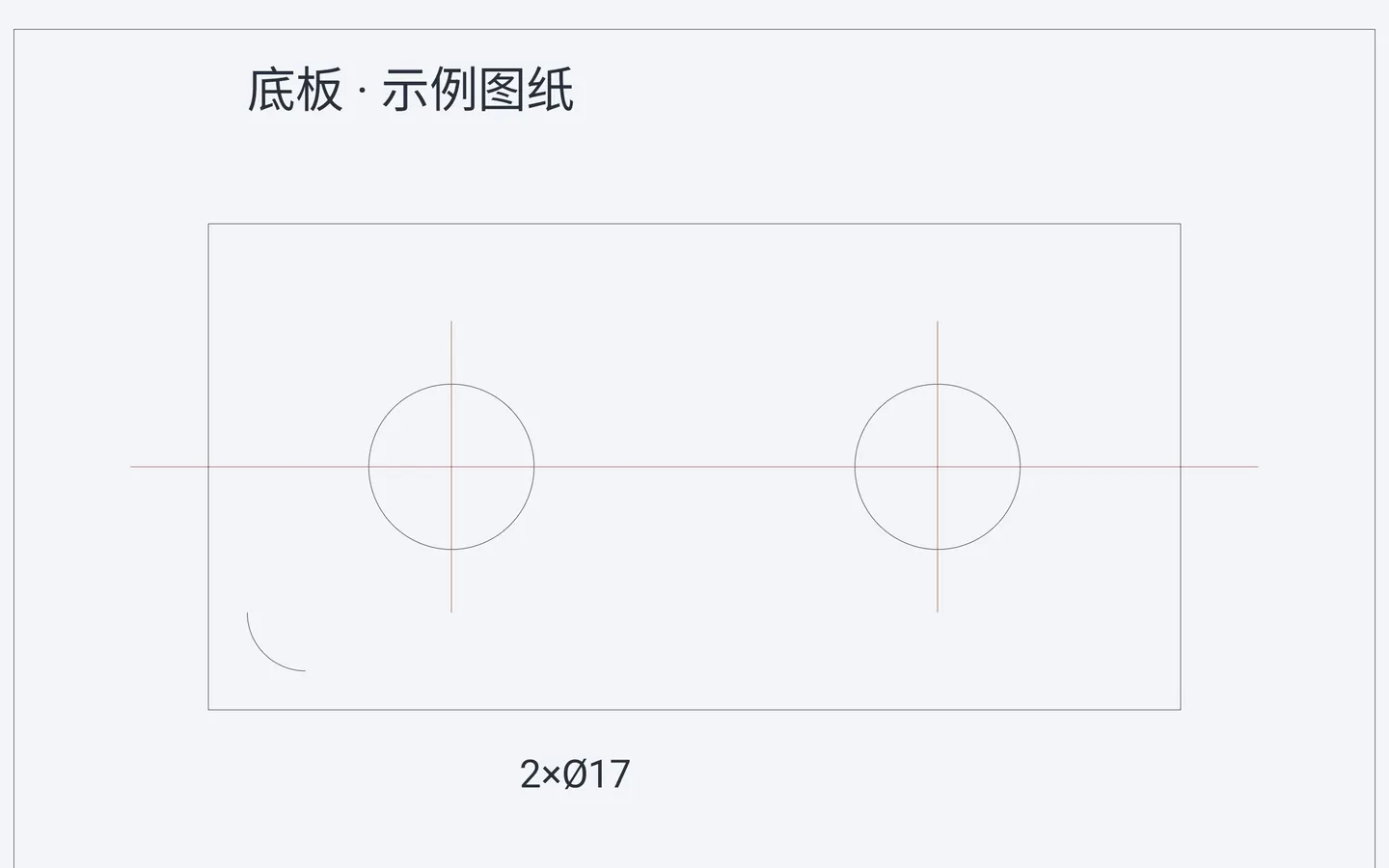
选择并修改图元
点击边或圆将其选中,然后使用“移动”修正位置。需要选择多个图元时,请先开启顶部的“Box/框选”模式,再拖出选择框;修改不正确时可使用“撤销”。
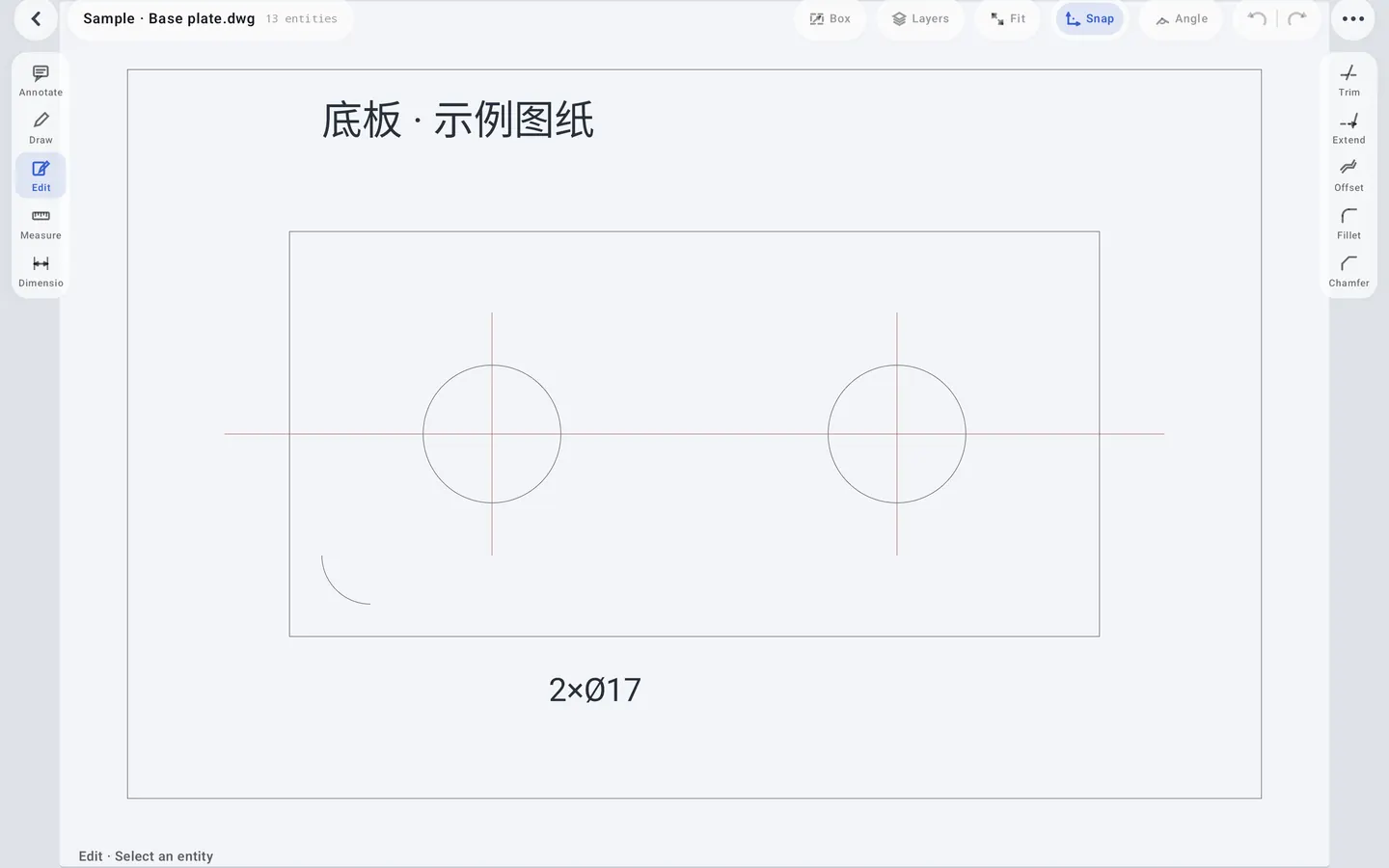
添加标注
添加水平和垂直标注,标出 100 mm 长度和 50 mm 宽度。为其中一个孔添加直径标注,并把各标签放在底板外侧的清晰位置。
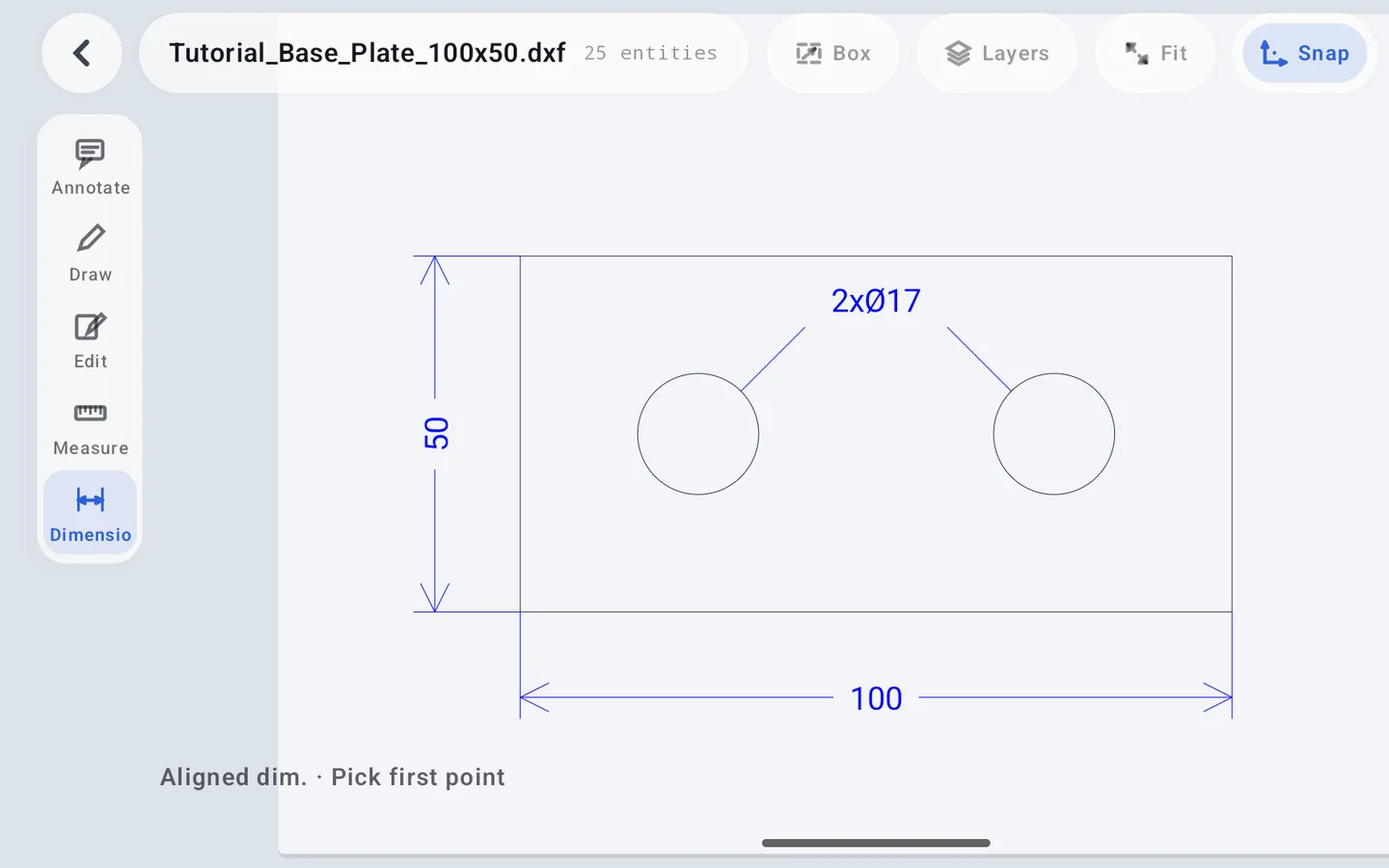
自动保存并导出
编辑会自动保存。在 2D 编辑器中打开“更多”,可导出 PNG 图片或用于 CAD 交换的 DXF;返回首页时会完成最后一次自动保存。
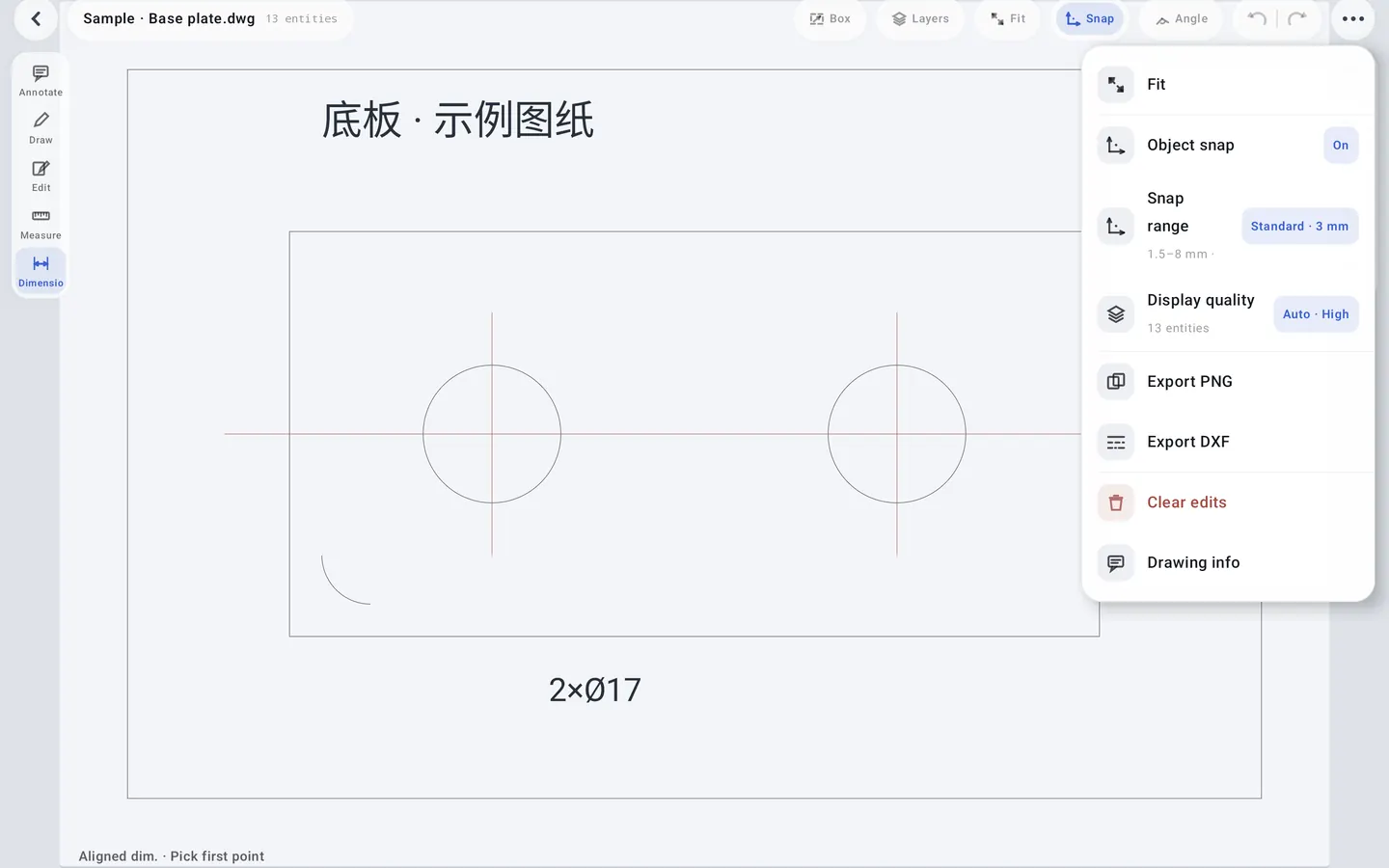
3D 建模 6 步 · 20 分钟
创建一个带凸台和通孔的支座。
草图 · 拉伸 · 旋转体 · 布尔
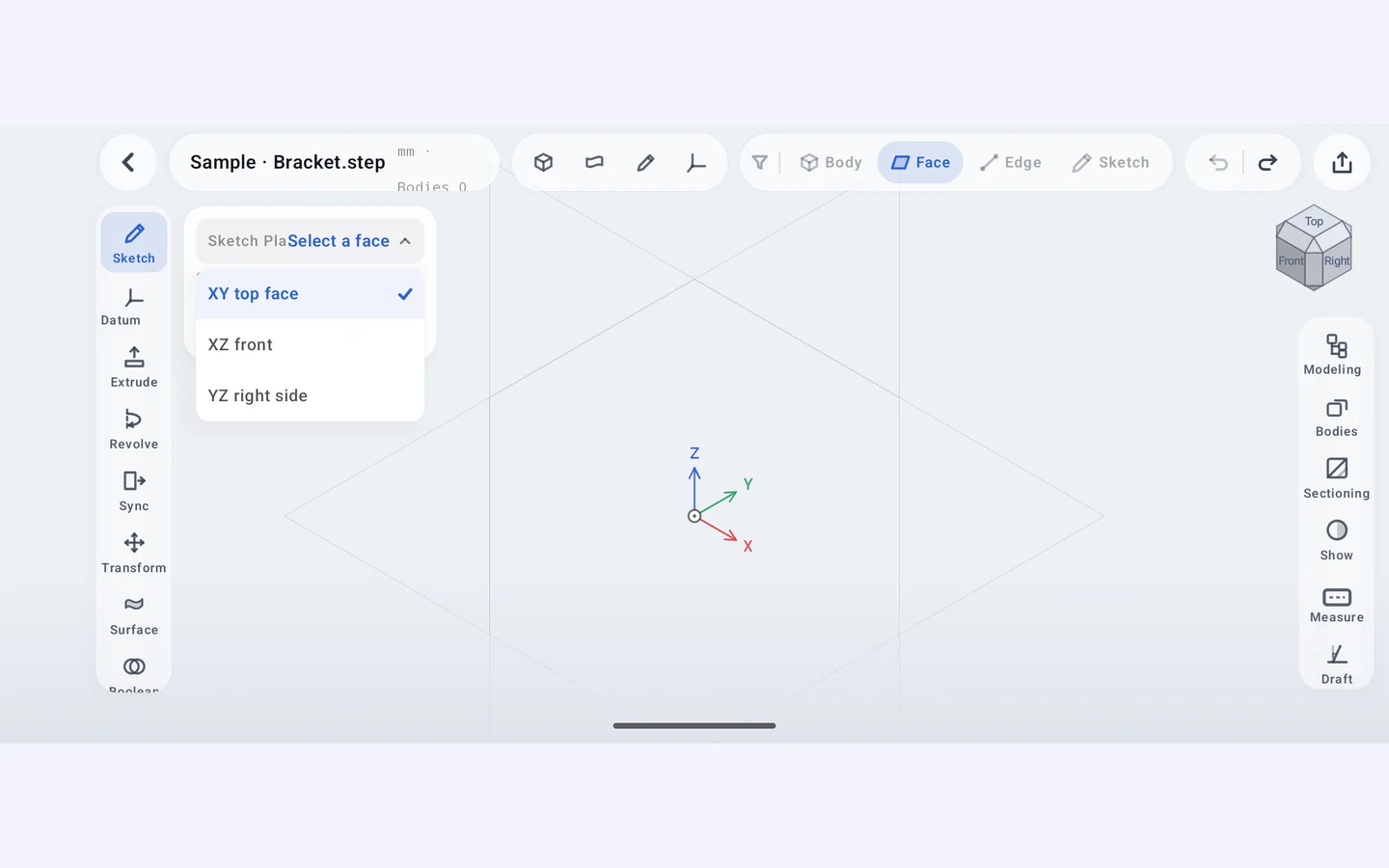
在 XY 平面新建模型
点击首页右下角悬浮新建按钮,选择“3D 模型”,系统会立即进入未命名模型。开始创建草图并选择 XY 平面。本教程使用毫米;如有需要请先到设置中切换单位。
绘制 60 × 40 mm 底板草图
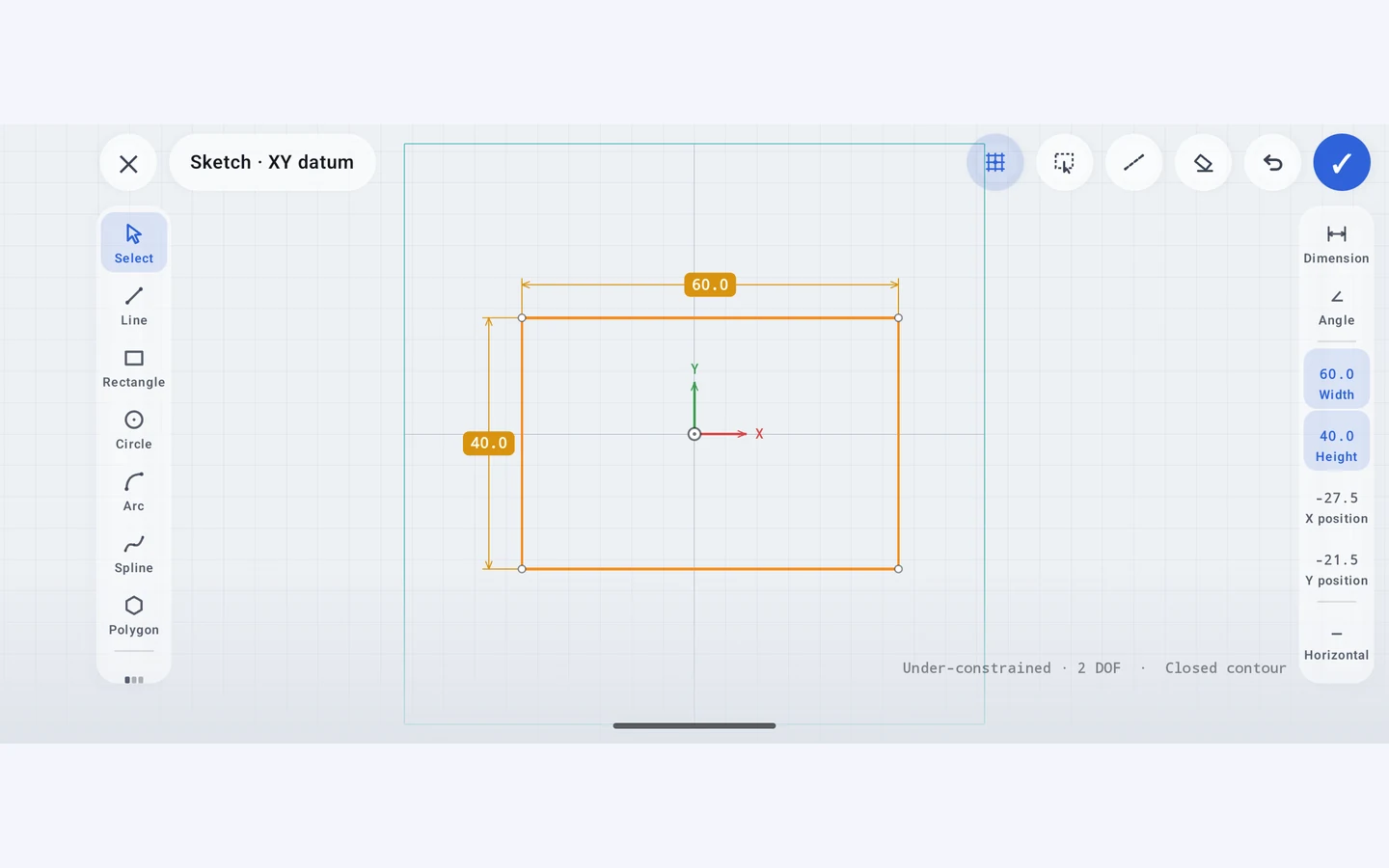
绘制一个闭合矩形,将其约束为 60 mm × 40 mm,并围绕草图原点放置。确认轮廓闭合后结束草图。
将底板拉伸 8 mm
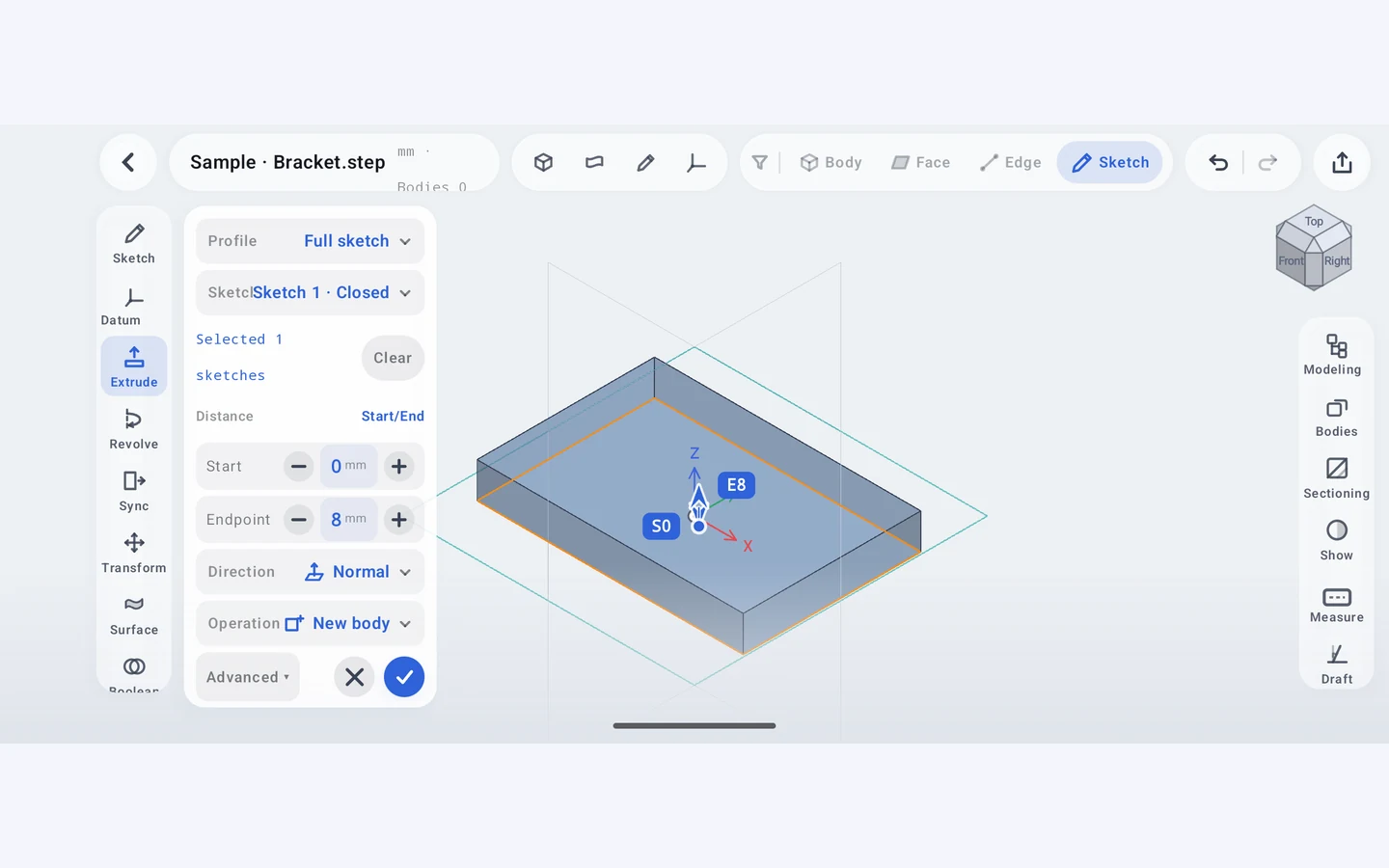
选中矩形草图,选择“拉伸”,将距离设为 8 mm,然后确认特征。
旋转出 Ø20 mm 凸台
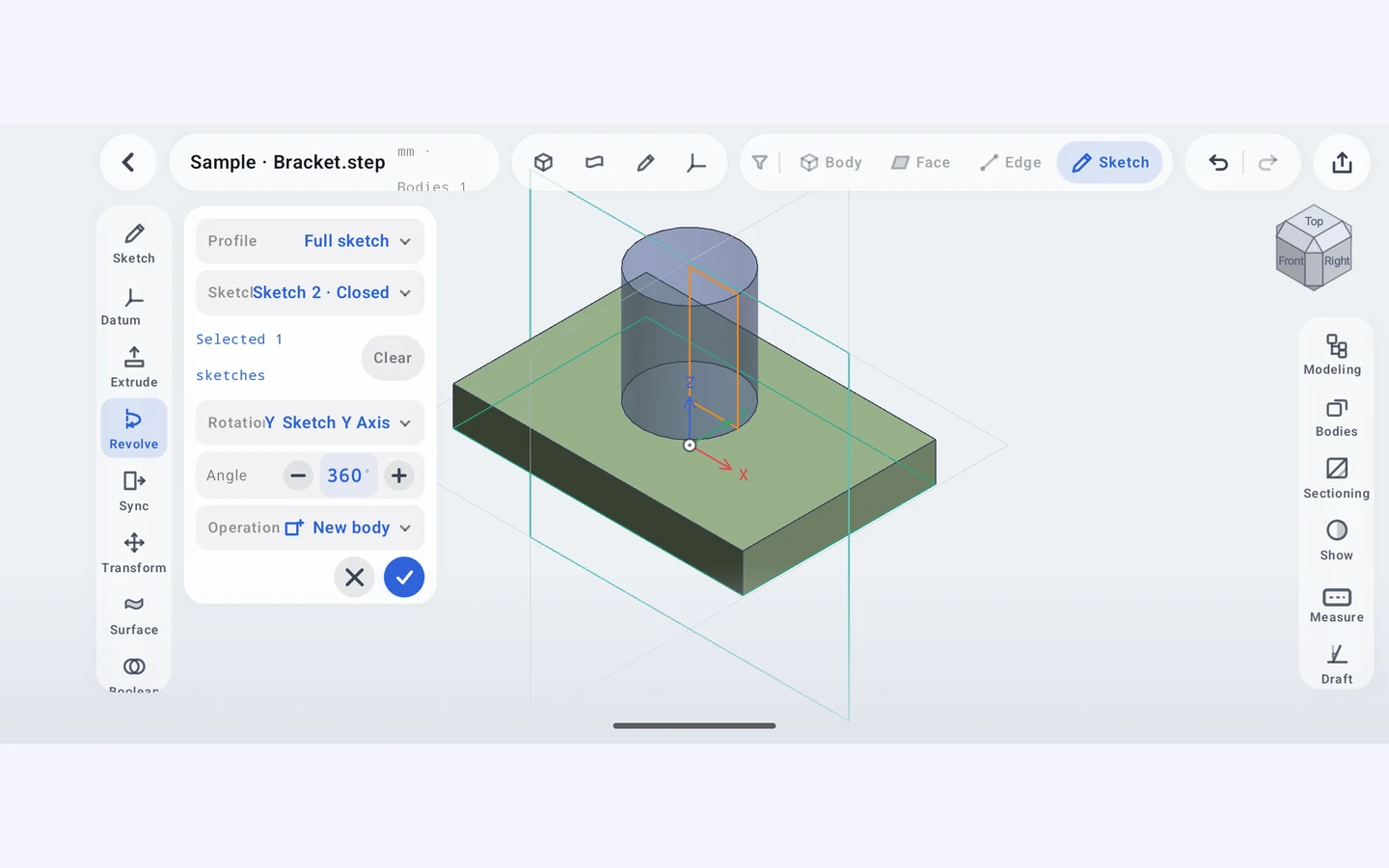
在 XZ 平面新建草图,贴着旋转轴绘制 10 × 24 mm 半截面。结束草图,选择“旋转体”,旋转 360° 生成 Ø20 mm 凸台。
合并实体并切出通孔
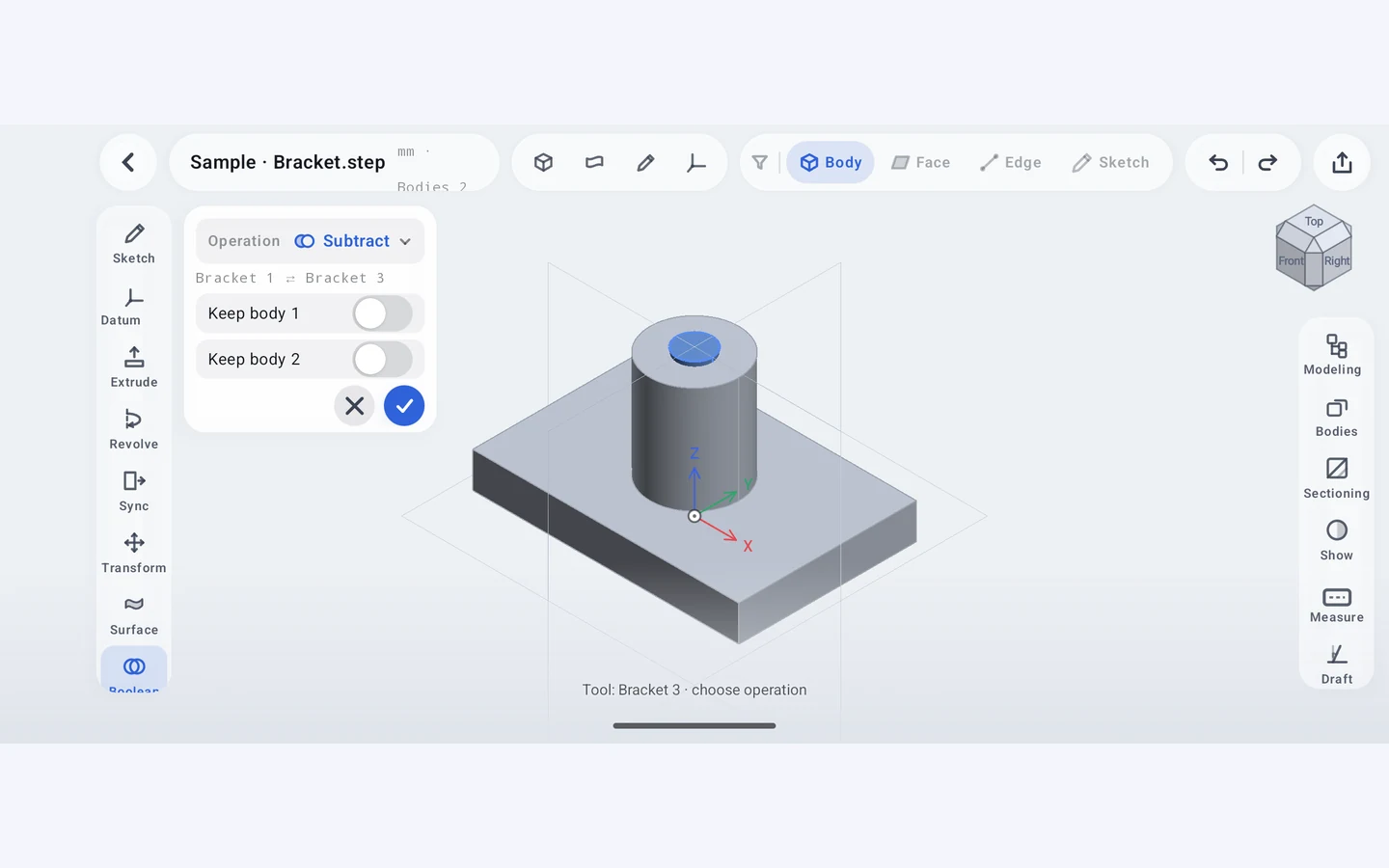
使用“布尔并集”合并凸台与底板。在凸台端面绘制 Ø8 mm 圆,再通过“切除”操作将其拉伸贯穿零件。
保存 MCAD 并导出 STL
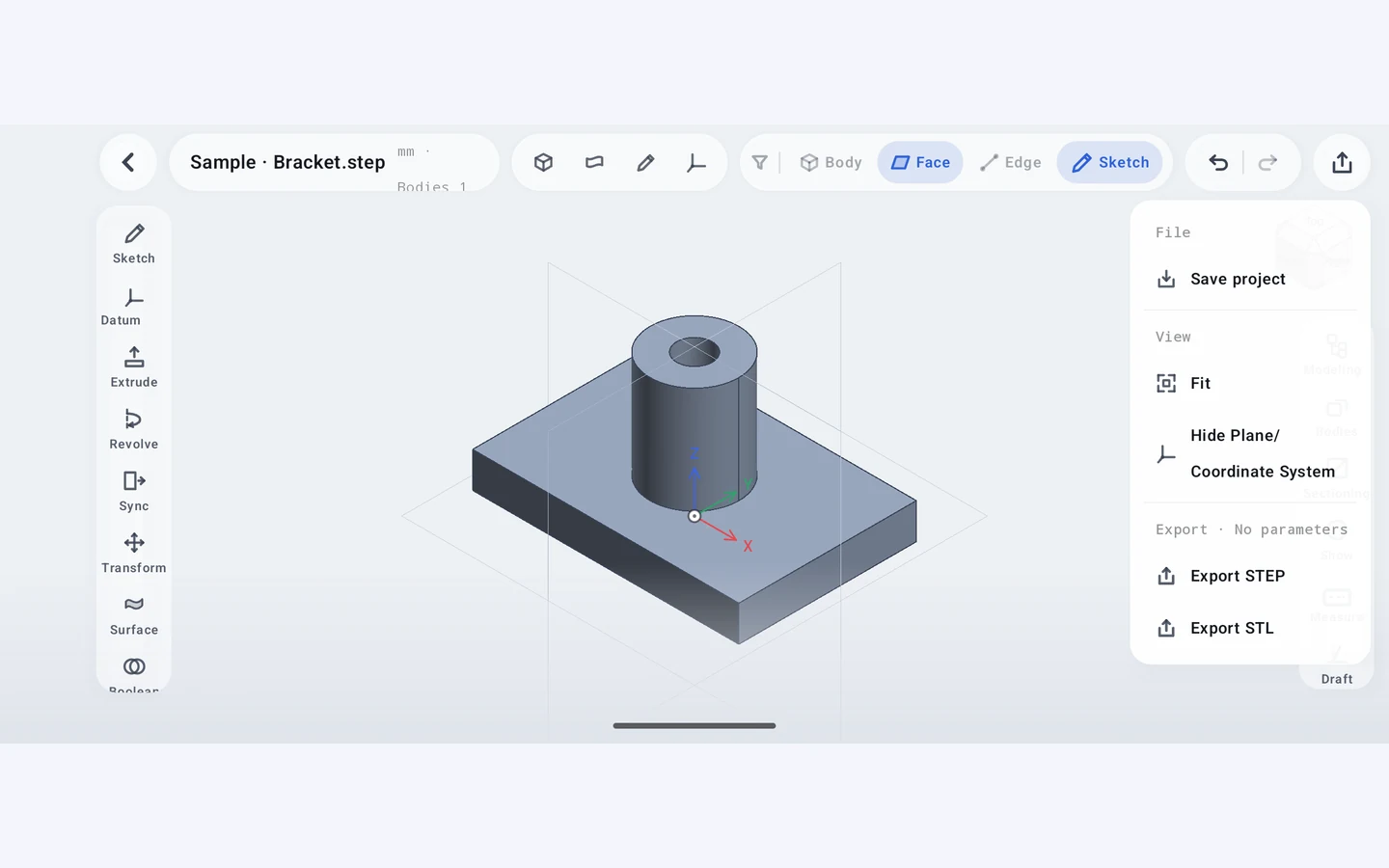
将可编辑项目保存为 MCAD;需要用于打印或其他应用的网格时,再导出 STL。离开前检查导出记录和目标位置。
3D 操作详解 10 步 · 15 分钟
认全 3D 编辑器里的每个按钮:过滤器、显示、草图工具和触控操作。
界面 · 过滤器 · 显示 · 草图 · 手势
认识 3D 界面
3D 编辑器分成五块,各管一摊。
- 顶栏
- 显示过滤、选择过滤、撤销和导出。
- 左命令轨
- 建模命令,从上到下大致按建模顺序。
- 右功能轨
- 看模型的工具,这一列不改模型。
- 视口
- 模型本身。单指转,双指移,捏合缩放。
- 底部提示
- 当前命令要你做的下一件事。
转动、缩放和选中
视口里的手势和看照片一样:单指转,双指移,捏合缩放。
- 单指拖动
- 绕模型转动视角。
- 双指拖动
- 平移画面。
- 双指捏合
- 放大或缩小。
- 单击
- 选中点到的东西。
- 点空白
- 取消当前选择。
- 双击视图魔方
- 模型重新占满屏幕。
用显示过滤器隐藏整类对象
顶栏第一颗药丸有四个开关,管的是画面上还画不画这一类;图标变淡就是已经隐藏。
- 实体
- 有厚度的模型,关掉就整个不画了。
- 片体
- 没有厚度的面,做曲面时用得上。
- 草图
- 点一下换一档:显示 → 透视显示 → 隐藏。
- 基准面
- 三个坐标平面,以及你自己建的基准面。
用选择过滤器锁定能选中什么
点漏斗里的图标开关,可以同时开几个,也可以全关。
- 体
- 只能选中整个实体。
- 面
- 只能选中单张面。
- 边
- 只能选中一条边。
- 草图
- 只能选中草图曲线。
换一种画法看模型
右边功能轨点「显示」,模式页里五选一;旁边的「外观」页可以调材料、光线和地面。
- 着色
- 只有实心面,最干净。
- 着色 + 边线
- 实心面加边线,默认就是它。
- 线框
- 只画线,背面也看得到。
- 隐藏线
- 只画看得见的线,像工程图。
- X-Ray
- 半透明,能看到里面。
右边一列是查看工具
这一列不改模型,只换你看模型的方式。
- 建模树
- 按顺序列出做过的每一步,可以改也可以删。
- 体
- 列出所有实体,管显隐和颜色。
- 剖切
- 切开模型看内部,切面可以任意摆。
- 显示
- 换显示模式和外观。
- 测量
- 量长度、角度和距离。
- 拔模
- 用颜色显示每张面的脱模角。
- 壁厚
- 用颜色显示零件哪里薄、哪里厚。
左边一列是建模命令
从上往下大致按建模顺序排:先画草图,再出实体,最后做细节。
- 草图
- 在平面或模型的平面上画轮廓。
- 基准面
- 新建一个用来画草图的平面。
- 拉伸
- 把草图往一个方向拉成实体。
- 旋转体
- 把草图绕一根轴转出实体。
- 同步
- 直接推拉模型上的面,不用回去改草图。
- 变换
- 移动、复制、镜像和阵列。
- 曲面
- 扫掠、放样、填充这类曲面。
- 布尔
- 两个实体求和、求差、求交。
- 圆角
- 把边倒成圆角或斜角。
- 抽壳
- 把实体掏空成薄壁。
- 拔模
- 让侧面带一点斜度,好脱模。
进草图,画轮廓
点「草图」,再选一个基准面或模型上的平面:左边一列换成绘制工具,顶栏换成草图开关;画完点「完成」退出。
- 绘制工具
- 直线、矩形、圆、弧等都在左边这一列。
- 草图开关
- 网格吸附、框选、辅助线、橡皮擦、撤销和重做。
- 底部提示
- 当前工具在等你点哪个点或哪条线。
- 选择
- 点线选中,拖端点改大小。
- 直线
- 连着点,画折线。
- 矩形
- 点两个对角。
- 圆
- 先点圆心,再定半径。
- 圆弧
- 三点定一段弧。
- 样条
- 依次点过一串点,画顺滑曲线。
- 多边形
- 画正多边形,边数可调。
- 尺寸
- 先选对象,再点空白落位,输数值锁死尺寸。
草图顶栏的开关
这几个不画东西,只让画的过程更省事。
- 网格吸附
- 落点自动对到网格上。
- 框选
- 拖一个框,一次选中多条线。
- 辅助线
- 只用来定位、不参与成形的虚线。
- 橡皮擦
- 手指划过去,擦掉划到的线。
- 撤销一步
- 退回上一步,最多退 40 步。
- 重做一步
- 撤销之后再走回去。
选中之后能做什么
点中一个实体,旁边会弹出快捷条;右上角的视图魔方随时把视角摆正。
- 改色
- 给这个实体换颜色。
- 隐藏
- 先把它藏起来,不是删除。
- 单独显示
- 只留它一个,其他全藏。
- 视图魔方
- 点一个面,视角转到那个标准方向。
- 适应窗口
- 模型重新占满屏幕。
文件与项目 6 步 · 10 分钟
导入、整理、保存、导出和分享 CAD 文件。
导入 · 格式 · 存储 · 分享
打开“新建或导入”
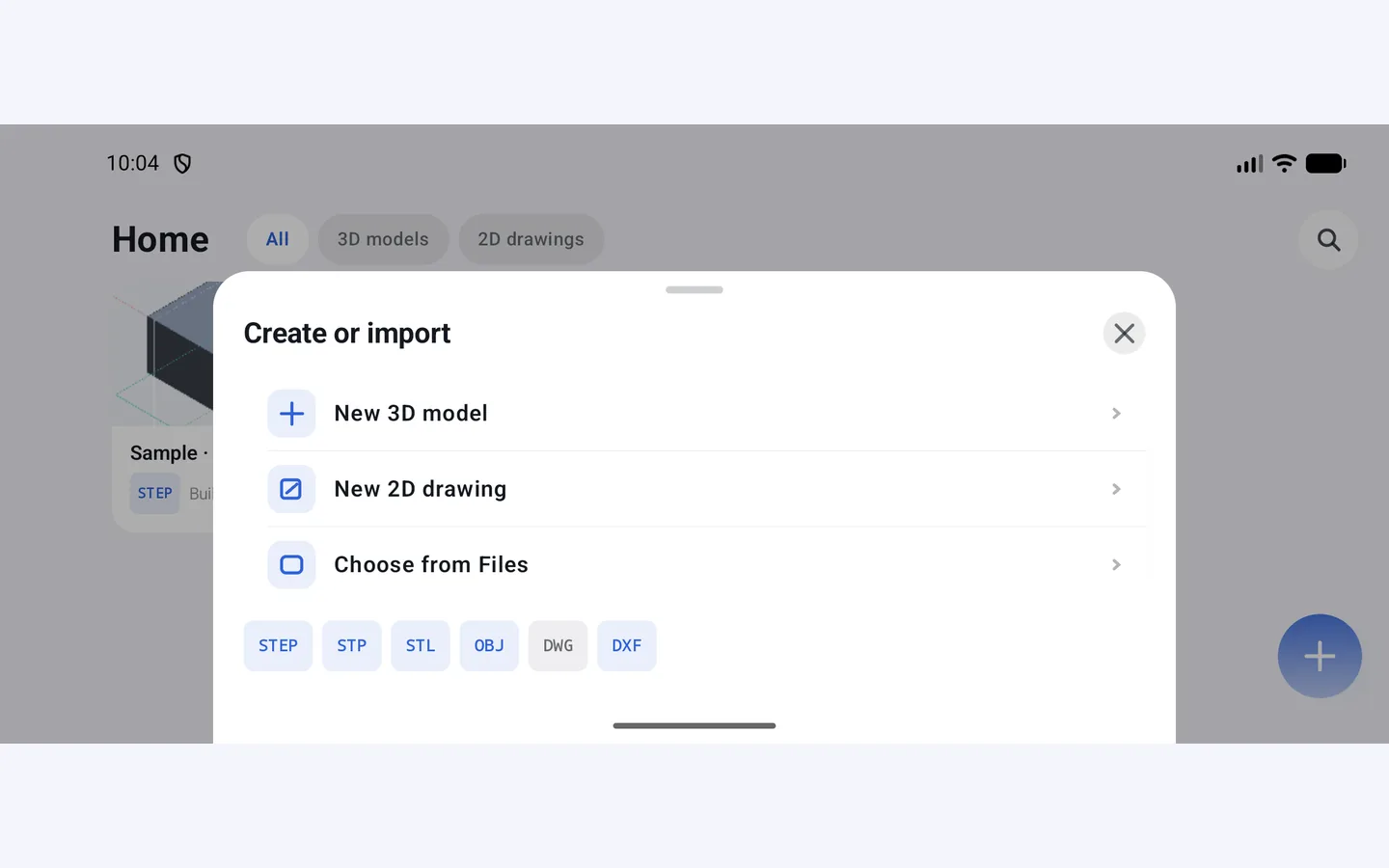
点击首页右下角悬浮“+”。在此面板中可创建空白 2D 图纸、创建空白 3D 模型或从设备导入文件。
了解哪些格式可编辑
真实 2D 导入请使用 ASCII DXF;二进制 DXF 不可用,真实 DWG 要装免费的转换插件。内置 DWG 只是合成演示图。MCAD 会保留可编辑的 3D 项目数据;STL 和 OBJ 以网格打开,需要编辑或导出时可以就地转成实体。
从系统文件选择器导入
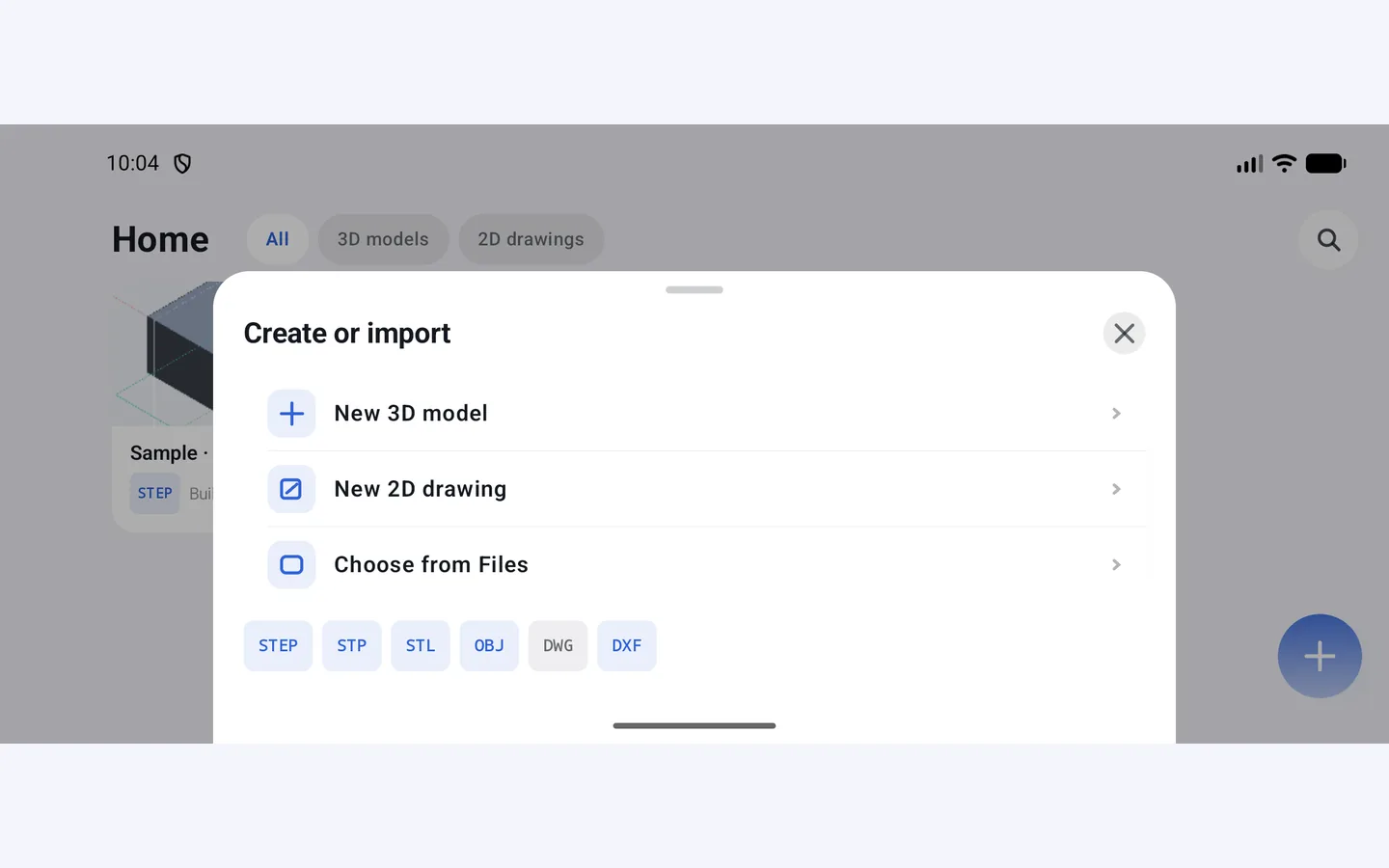
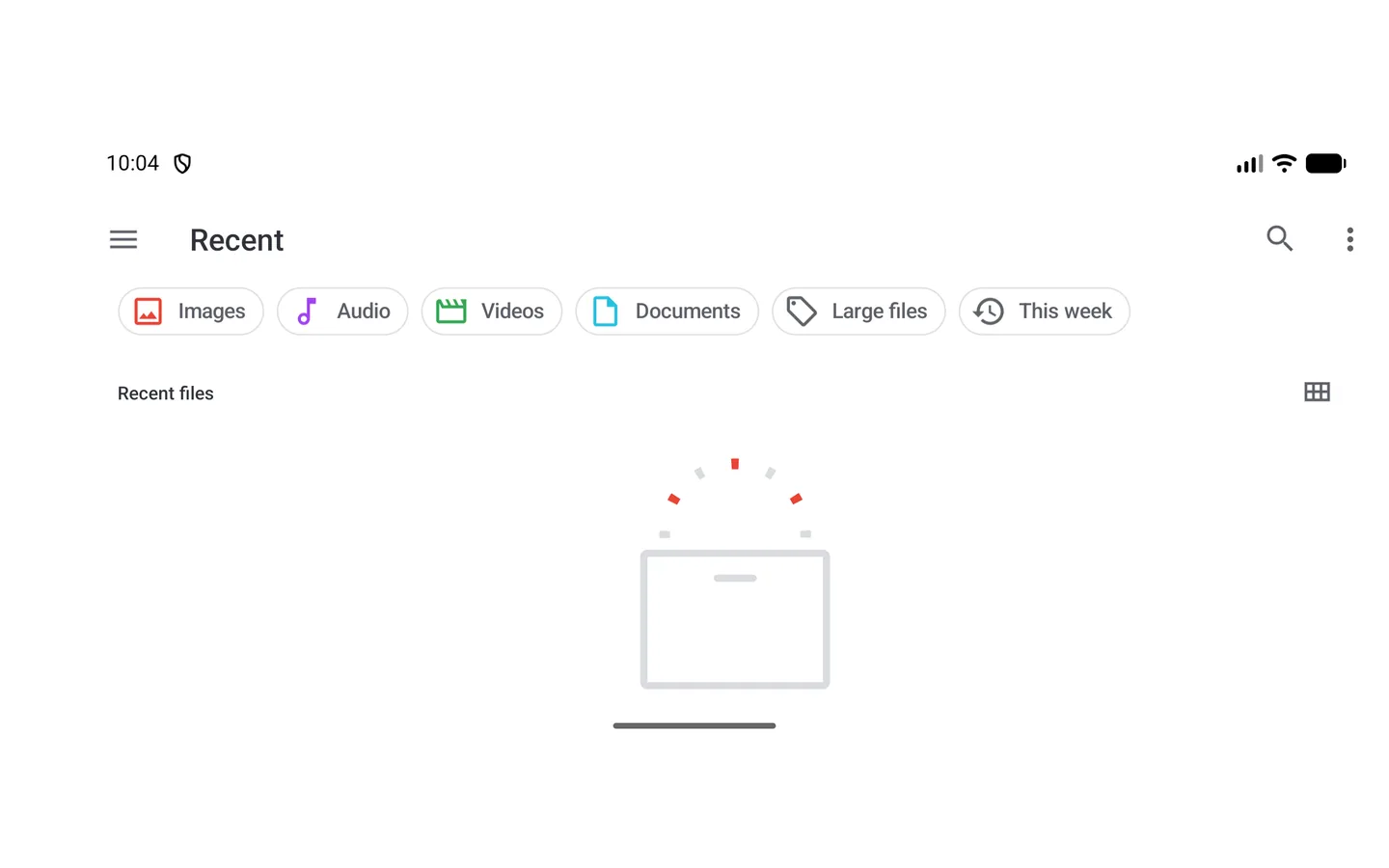
选择“从设备导入”,在 Android 系统文件选择器中浏览并点击支持的文件。等待解析完成后再进行编辑或切换视图。
查找并筛选项目
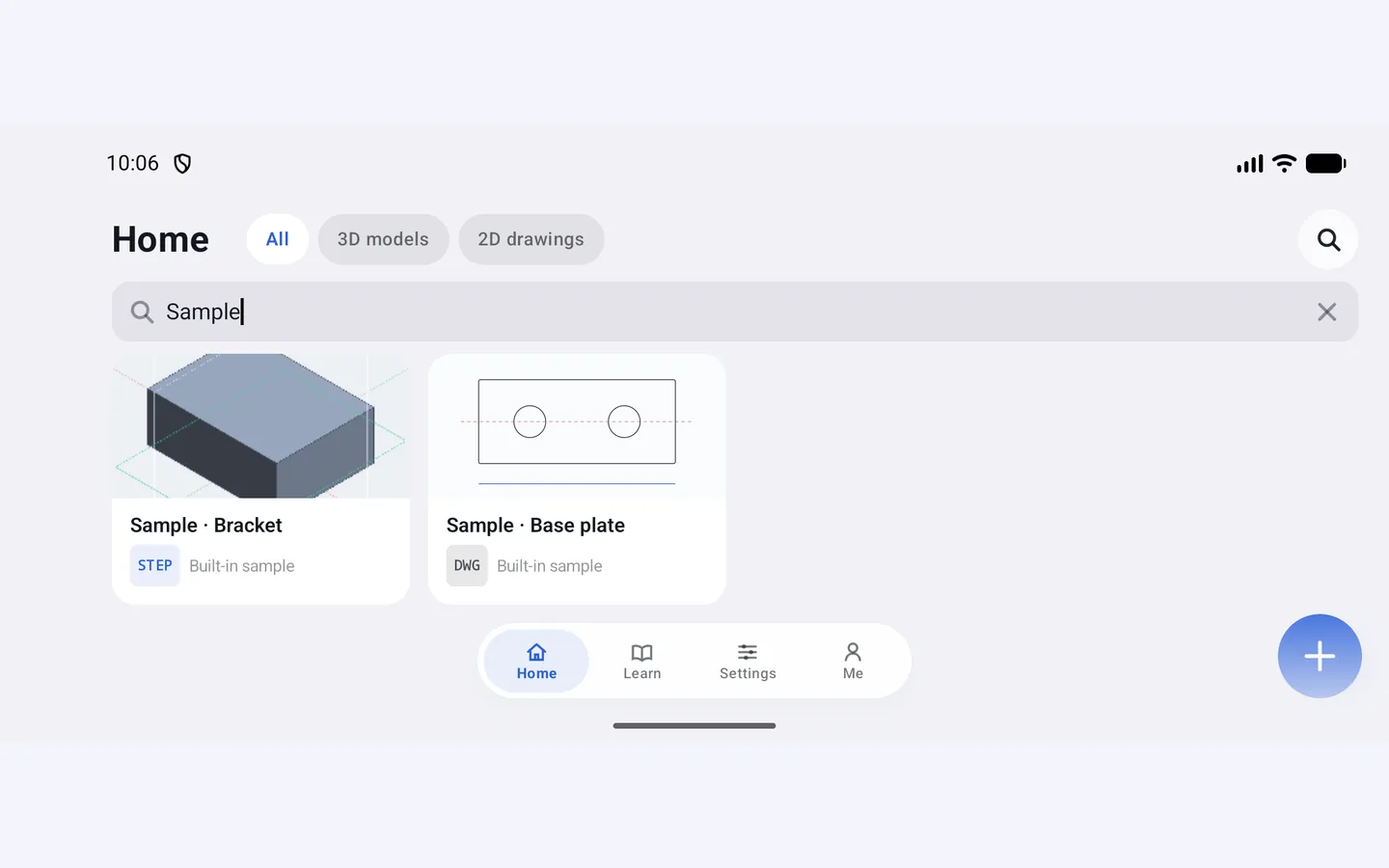
在首页使用搜索匹配项目名称。应用 2D 或 3D 筛选可缩小列表范围;清除筛选后会再次显示所有最近文件。
按项目类型正确保存
2D 修改会自动保存,没有单独的“保存”按钮;需要交换文件时请导出 DXF。可编辑的 3D 工作请保存为 .mcad。从 STL 或 OBJ 打开的网格可以转成实体再存成 .mcad——你拿到的是一个能布尔、能导出的实体,而不是原来的草图与特征。
查找导出文件并分享
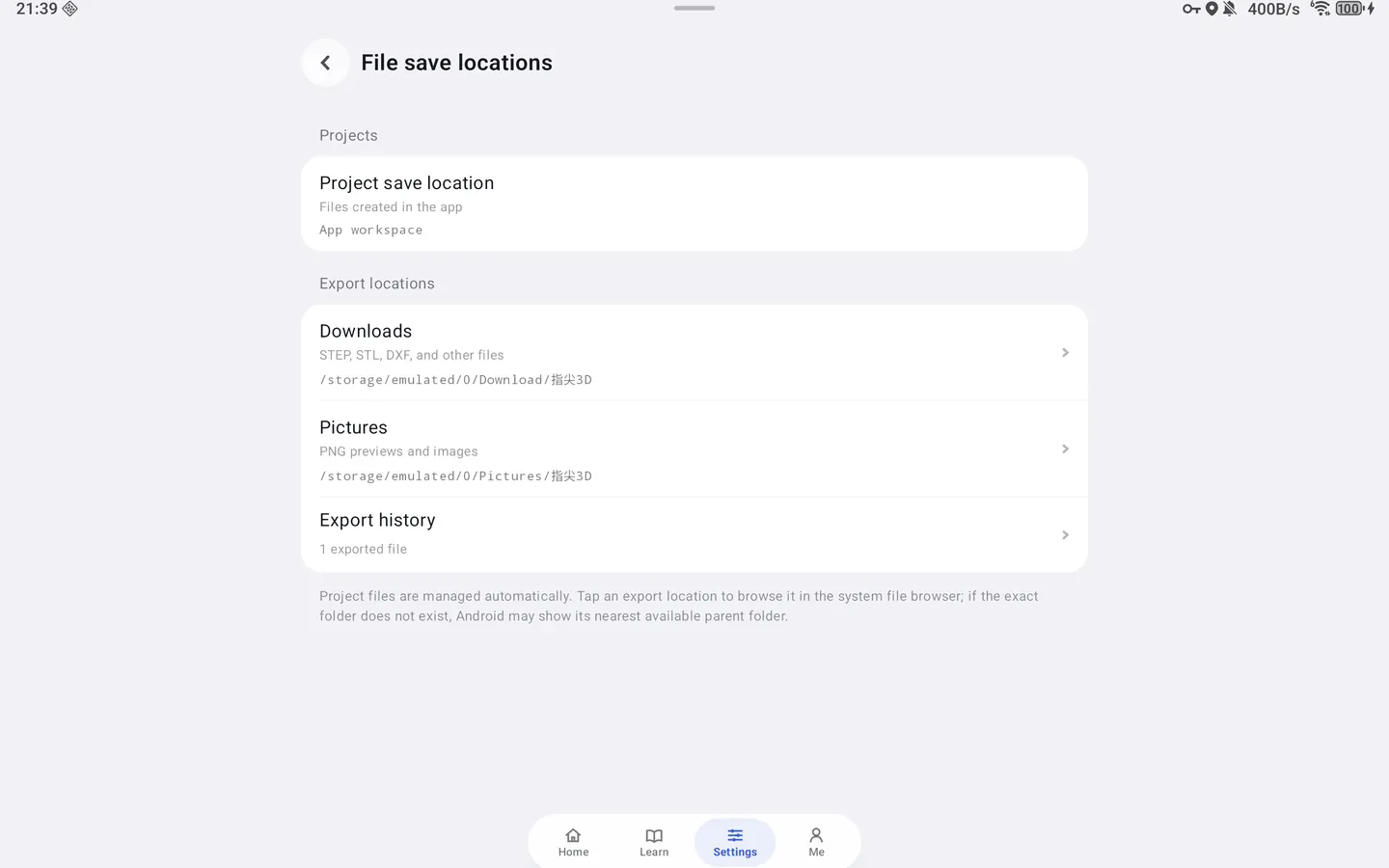
依次打开“设置”→“文件保存位置”→“导出历史”,确认格式和目标位置;随后在 Android 文件应用中打开导出位置并使用“分享”。STL 与 STEP 导出都需要 Pro;两者都不包含参数化历史。